
لطالما حلمت بخادم ألعاب خاص بك: عالمك الخاص في Minecraft، أو سيرفر Valheim مع أصدقائك، أو خادم CS2 بقواعدك الخاصة. الاستئجار من مزود خارجي خيار سهل، لكنه يضعك تحت رحمة سياساتهم وقيودهم. بناء خادمك الخاص على لينكس يمنحك التحكم الكامل — في الإضافات، والأداء، والبيانات، والتكلفة على المدى الطويل.
لكن بناء خادم ألعاب ليس مجرد تثبيت لعبة. إنه مشروع هندسي صغير: تحتاج إلى اختيار العتاد المناسب، وتأمين النظام، وإعداد التثبيت الصحيح، وضبط الأداء، وبناء خطة نسخ احتياطي، وحماية الخادم من الهجمات. هذا الدليل يمر بك عبر كل خطوة، من شراء VPS إلى تشغيل الخادم كخدمة systemd، مع أوامر جاهزة للنسخ واللصق، ونصائح مستخلصة من تجارب 2026.
نظرة سريعة: خريطة بناء خادم الألعاب
الجدول التالي يلخص المراحل الرئيسية التي يغطيها الدليل، والوقت المتوقع لكل منها:
| المرحلة | ما تفعله | الوقت المتوقع |
|---|---|---|
| التخطيط والعتاد | اختيار VPS، نظام التشغيل، المواصفات | 30 دقيقة |
| التحصين الأولي | مستخدم غير جذري، SSH، جدار ناري | 20 دقيقة |
| التثبيت | SteamCMD أو Docker/Podman | 20–40 دقيقة |
| الإدارة | systemd، بدء تلقائي، مراقبة | 20 دقيقة |
| الأداء والأمان | sysctl، DDoS، نسخ احتياطي | 30 دقيقة |
| لوحة التحكم (اختياري) | Pterodactyl أو Crafty | 45 دقيقة |
لماذا تبني خادمك الخاص بدلًا من استئجار واحد؟
استئجار خادم ألعاب من مزود مثل Shockbyte أو Nitrado يبدو أسهل، لكنه يأتي بقيود: قد لا تستطيع تثبيت إضافات معينة، أو تعديل ملفات الخادم، أو الوصول إلى سجلات النظام. كما أن التكلفة الشهرية تتراكم. بناء خادمك الخاص على VPS يمنحك:
- التحكم الكامل: تثبّت ما تريد، وتعدل ما تريد، وتصل إلى كل ملف.
- الخصوصية: بيانات اللاعبين والعالم تبقى على خادمك، وليس على خادم مشترك.
- التكلفة: VPS بمواصفات جيدة قد يكلف أقل من استئجار خادم ألعاب مُدار، خاصة إذا كنت تشغّل أكثر من لعبة.
- التعلم: تبني مهارات لينكس والشبكات والأمان التي تفيدك خارج الألعاب.
العيب الوحيد: أنت المسؤول عن كل شيء. إذا تعطل الخادم في منتصف الليل، فأنت من يجب أن يصلحه. لهذا هذا الدليل يركز على الأتمتة والنسخ الاحتياطي والمراقبة بقدر ما يركز على التثبيت.
العتاد ونظام التشغيل: الأساس الذي لا يُرى
أول قرار هو اختيار VPS. الألعاب تختلف في متطلباتها، لكن هناك قواعد عامة:
- المعالج (CPU): الألعاب تعتمد غالبًا على أداء نواة واحدة (Single-Thread) أكثر من عدد الأنوية. اختر معالجًا بترددات عالية (مثل AMD Ryzen 7000/9000 أو Intel Core i5/i7 حديث) بدلًا من معالج بخمسين نواة بطيئة.
- الذاكرة (RAM): القاعدة: 512 ميجابايت لكل لاعب، مع حد أدنى 2–4 جيجابايت للخادم نفسه. Minecraft مع 10 لاعبين يحتاج 4–6 جيجابايت. Valheim مع 10 لاعبين يحتاج 4 جيجابايت. لا تخصص كل ذاكرة الخادم للعبة — اترك 1–2 جيجابايت للنظام.
- التخزين: SSD أو NVMe ضروري. الأقراص الدوارة تسبب تأخيرًا في تحميل العالم وحفظه.
- الشبكة: اختر مركز بيانات قريبًا من لاعبيك. زمن الوصول (Ping) أهم من عرض النطاق في معظم الألعاب.
نظام التشغيل: Ubuntu 24.04 LTS هو الخيار الأكثر شيوعًا وأفضل دعمًا. Debian 12 أيضًا ممتاز. تجنب أنظمة التشغيل القديمة أو غير المدعومة.
التحصين الأولي: المستخدم، SSH، الجدار الناري
قبل تثبيت أي لعبة، أمّن الخادم. هذه الخطوة غير قابلة للتفاوض.
1. إنشاء مستخدم غير جذري
adduser gameserver
usermod -aG sudo gameserver
su - gameserver
لا تشغّل الخادم كـroot. إذا اختُرق الخادم، فسيكون المخترق محصورًا في صلاحيات المستخدم العادي.
2. تأمين SSH
# على جهازك المحلي: انسخ مفتاحك العام
ssh-copy-id gameserver@your-server-ip

# على الخادم: عدّل /etc/ssh/sshd_config
sudo nano /etc/ssh/sshd_config

# غيّر هذه القيم:
PermitRootLogin no
PasswordAuthentication no
Port 2222   # اختياري: غيّر المنفذ الافتراضي

sudo systemctl restart sshd
3. الجدار الناري
استخدم ufw (Ubuntu) أو firewalld.
افتح فقط المنافذ التي تحتاجها:
sudo ufw allow 22/tcp          # SSH (أو 2222 إذا غيرته)
sudo ufw allow 25565/tcp       # Minecraft
sudo ufw allow 2456:2458/udp   # Valheim
sudo ufw allow 27015/udp       # CS2
sudo ufw enable
sudo ufw status verbose
لا تفتح نطاقًا كاملًا من المنافذ "لأنها قد تحتاجها". كل منفذ مفتوح هو سطح هجوم.
طرق التثبيت: SteamCMD أم Docker أم Podman؟
هناك ثلاث طرق رئيسية لتثبيت خادم لعبة على لينكس، وكل منها لها جمهورها:
| الطريقة | الأنسب لـ | الميزة | العيب |
|---|---|---|---|
| SteamCMD | ألعاب Steam (CS2، Palworld، Valheim) | تحكم كامل، أداء أصلي | إدارة يدوية للتحديثات |
| Docker | Minecraft، Valheim، Terraria | عزل، تحديث تلقائي، نسخ احتياطي | حجم أكبر، تعقيد إضافي |
| Podman | مثل Docker، مع أمان أعلى | يعمل دون root، تكامل systemd | توثيق أقل من Docker |
SteamCMD: تثبيت خادم CS2 أو Palworld خطوة بخطوة
SteamCMD هو أداة Valve الرسمية لتنزيل خوادم الألعاب. إنه الطريقة الأكثر مباشرة لألعاب Steam.
# 1. تثبيت الاعتماديات (Ubuntu 24.04)
sudo dpkg --add-architecture i386
sudo apt update
sudo apt install -y lib32gcc-s1 lib32stdc++6 steamcmd

# 2. إنشاء مجلد الخادم
mkdir -p ~/cs2-server
cd ~/cs2-server

# 3. تنزيل ملفات CS2 (App ID: 730)
steamcmd +force_install_dir ~/cs2-server +login anonymous +app_update 730 validate +quit

# 4. تشغيل الخادم
./game/cs2.sh
لـPalworld، App ID هو 2394010، ولـValheim
هو 896660. يمكنك البحث عن App ID لأي لعبة
على SteamDB.
Docker وPodman: تشغيل Minecraft وValheim في حاويات
الحاويات هي الطريقة الحديثة لتشغيل خوادم الألعاب. تحصل على عزل (كل خادم في بيئته)، وتحديث تلقائي (عبر صورة جديدة)، ونسخ احتياطي منظم عبر وحدات التخزين (Volumes).
أفضل الصور لـMinecraft هي itzg/minecraft-server،
ولـValheim lloesche/valheim-server.
# مثال: تشغيل Minecraft (Paper) مع Docker
docker run -d   --name minecraft   -p 25565:25565   -e EULA=TRUE   -e TYPE=PAPER   -e MEMORY=4G   -e MAX_PLAYERS=20   -v /srv/games/minecraft:/data   --restart unless-stopped   itzg/minecraft-server:latest
لـValheim:
docker run -d --name valheim -p 2456-2458:2456-2458/udp -e SERVER_NAME="My Valheim" -e WORLD_NAME="MyWorld" -e SERVER_PASS="strongpassword" -v /srv/games/valheim:/config --restart unless-stopped lloesche/valheim-server:latestsystemd: إدارة الخادم كخدمة نظام
إذا لم تستخدم Docker، فأنت بحاجة إلى إدارة الخادم كخدمة systemd. هذا يضمن بدء التشغيل التلقائي عند الإقلاع، وإعادة التشغيل عند الانهيار.
sudo nano /etc/systemd/system/minecraft.service

[Unit]
Description=Minecraft Server
After=network.target

[Service]
Type=simple
User=gameserver
WorkingDirectory=/home/gameserver/minecraft
ExecStart=/usr/bin/java -Xmx4G -Xms4G -jar server.jar nogui
Restart=on-failure
RestartSec=10

[Install]
WantedBy=multi-user.target

# ثم:
sudo systemctl daemon-reload
sudo systemctl enable --now minecraft
sudo systemctl status minecraft
تحسين الأداء: النواة، الذاكرة، الشبكة
لينكس يحتاج إلى بعض الضبط ليعطي الألعاب أفضل أداء. هذه التعديلات لا تستهلك موارد إضافية، لكنها تقلل التأخير وتمنع الاختناقات.
sudo tee /etc/sysctl.d/99-gameserver.conf <<EOF
# زيادة أحجام مخازن UDP (مهم لألعاب الإطلاق)
net.core.rmem_max = 26214400
net.core.wmem_max = 26214400
net.core.rmem_default = 1048576
net.core.wmem_default = 1048576

# تقليل التبديل (Swapping) — الألعاب لا تحب القرص
vm.swappiness = 10

# زيادة عدد الملفات المفتوحة
fs.file-max = 100000

# تحسين جدولة الشبكة
net.core.somaxconn = 65535
net.ipv4.tcp_max_syn_backlog = 65535
EOF

sudo sysctl --system

# ضبط حاكم المعالج على performance
echo performance | sudo tee /sys/devices/system/cpu/cpu*/cpufreq/scaling_governor
لا تنسَ: لا تخصص كل ذاكرة الخادم للعبة. اترك 1–2 جيجابايت للنظام وDocker وصفحة الذاكرة المؤقتة (Page Cache).
النسخ الاحتياطي: خطة النجاة
عالم Minecraft أو Valheim قد يمثل مئات الساعات. لا تعتمد على
"لن يحدث شيء". استخدم rsync أو
borgbackup لنسخ احتياطي يومي، واحفظ النسخ
على قرص منفصل أو خادم بعيد.
# نسخ احتياطي بسيط يوميًا (cron)
0 3 * * * rsync -avz /srv/games/minecraft/world /backup/minecraft/world-$(date +%F)

# نسخ احتياطي مضغوط ومشفر
tar -czf /backup/minecraft-$(date +%F).tar.gz -C /srv/games/minecraft world
gpg --encrypt --recipient your@email.com /backup/minecraft-*.tar.gz
لوحات التحكم: Pterodactyl وCrafty
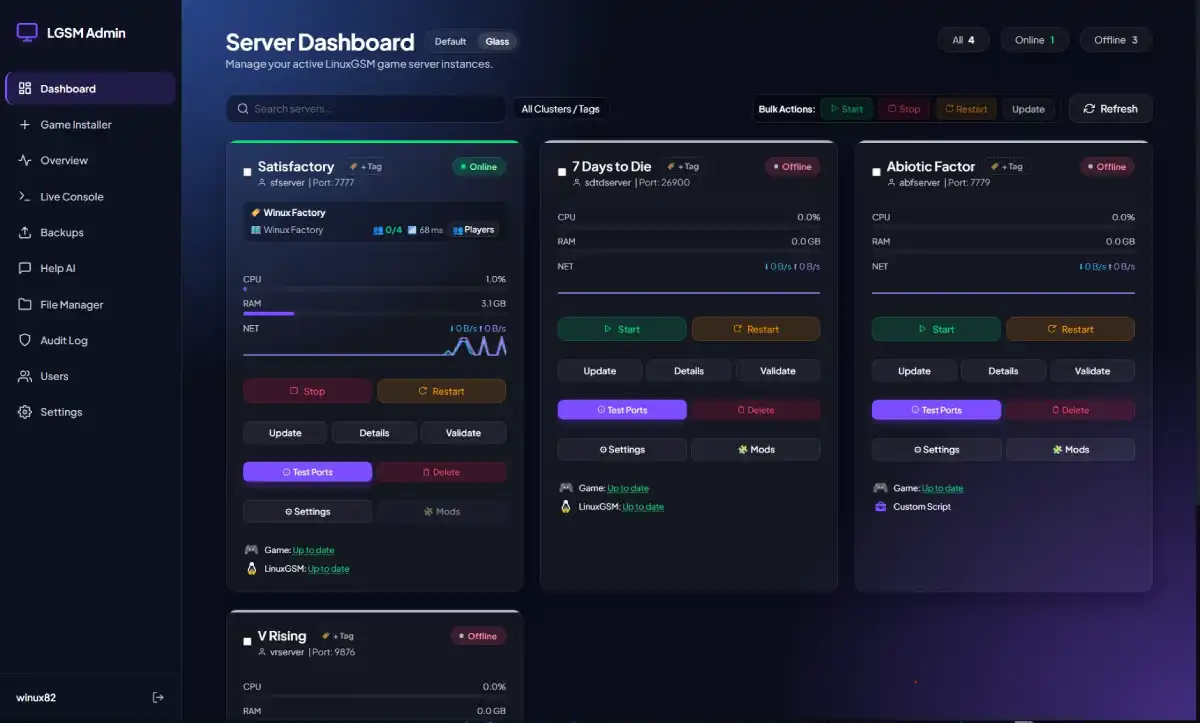
إذا كنت تدير أكثر من خادم، أو تريد واجهة ويب لإدارة الخوادم، فإن Pterodactyl هو المعيار مفتوح المصدر. يوفر لوحة ويب لإدارة خوادم متعددة، مع صلاحيات مستخدمين، ونسخ احتياطي، ومراقبة. يتطلب تثبيتًا أكثر تعقيدًا (Panel + Wings daemon)، لكنه يستحق ذلك لمن يدير بيئة متعددة الخوادم.
بديل أبسط هو Crafty Controller (لـMinecraft أساسًا) أو AMP (تجاري). إذا كنت تشغّل خادمًا واحدًا فقط، فقد لا تحتاج إلى لوحة تحكم — systemd وSSH كافيان.
الحماية من DDoS والاختراق
خوادم الألعاب أهداف شائعة لهجمات DDoS. الحماية تبدأ من الجدار الناري وتحديد المعدل (Rate Limiting). إذا كان هجومك متوقعًا، ففكر في خادم عكسي (Reverse Proxy) أو مزود استضافة يوفر حماية DDoS على الطبقة الرابعة (Layer 4) — وهذا يتطلب عادةً خدمة مدفوعة مثل OVH Game DDoS Protection أو Cloudflare Spectrum، لأن حماية Cloudflare المجانية لا تغطي بروتوكولات الألعاب UDP.
على مستوى الخادم، استخدم ufw مع قواعد
limit لتقييد محاولات الاتصال:
sudo ufw limit 22/tcp
sudo ufw limit 25565/tcp
استكشاف الأخطاء: المشاكل الشائعة وحلولها
| المشكلة | السبب المرجح | الحل |
|---|---|---|
| الخادم لا يبدأ | ملف JAR خاطئ، Java غير مثبت، EULA | تحقق من journalctl -u minecraft |
| لا يمكن الاتصال | منفذ مغلق، جدار ناري، عنوان IP خاطئ | ss -tunp للتحقق من المنافذ المستمعة |
| تأخير عالٍ (Lag) | ذاكرة غير كافية، CPU مزدحم، Swap | راقب htop وfree -h |
خطأ steamclient.so | مكتبة Steam مفقودة | انسخها إلى مجلد الخادم أو ثبّت SteamCMD |
| Docker: permission denied | المستخدم ليس في مجموعة docker | sudo usermod -aG docker $USER |
أفضل الممارسات في تشغيل خادم الألعاب
- لا تشغّل الخادم كـroot: استخدم مستخدمًا مخصصًا دائمًا.
- راقب الأداء قبل أن يشتكي اللاعبون:
استخدم
htopوnethogsوiostatبانتظام. - اختبر النسخ الاحتياطي: لا تكتفِ بإنشائه؛ جرّب استعادته على خادم اختباري.
- حدّث الخادم والنظام دوريًا: ثغرات الخادم تُستغل، والتحديثات ليست رفاهية.
- لا تفتح منافذ أكثر من اللازم: كل منفذ إضافي هو مخاطرة.
- استخدم حاويات إذا كنت تدير أكثر من خادم: العزل يمنع خادمًا واحدًا من إسقاط الآخرين.
قائمة تحقق نهائية
- هل اخترت VPS بمعالج عالي التردد وذاكرة كافية؟ ← نعم
- هل أنشأت مستخدمًا غير جذري وأمنت SSH؟ ← نعم
- هل فعّلت الجدار الناري وفتحت المنافذ الضرورية فقط؟ ← نعم
- هل ثبّت الخادم عبر SteamCMD أو Docker؟ ← نعم
- هل أعدت تشغيله كخدمة systemd أو مع restart policy؟ ← نعم
- هل طبّقت تحسينات sysctl وCPU governor؟ ← نعم
- هل لديك خطة نسخ احتياطي مجدولة ومختبرة؟ ← نعم
- هل تعرف كيف تقرأ سجلات الخادم عند حدوث خطأ؟ ← journalctl وdocker logs
روابط ومصادر مفيدة
فيما يلي روابط رسمية ومراجع يمكنك الرجوع إليها:
- Valve — SteamCMD Documentation
- itzg/docker-minecraft-server — Docker Image
- lloesche/valheim-server — Docker Image
- Pterodactyl — Game Server Management Panel
- systemd.service — Official Manual
- Ubuntu Server — Official Documentation
أسئلة شائعة
هل أحتاج إلى VPS أم يمكنني استخدام جهازي المنزلي؟
يمكنك استخدام جهازك المنزلي، لكنك ستحتاج إلى فتح منافذ في الراوتر، ومواجهة مشاكل عنوان IP الديناميكي، وترك الجهاز يعمل 24/7. VPS يوفر عنوان IP ثابتًا، واتصالًا مستقرًا، وبيئة معزولة، وهو الخيار العملي لمعظم الناس.
ما أفضل لعبة للبدء بها؟
Minecraft هي الأسهل: مجتمع ضخم، أدوات وفيرة، وصور Docker جاهزة. Valheim أيضًا ممتازة. CS2 أكثر تعقيدًا قليلًا (تحتاج GSLT)، لكنها موثقة جيدًا.
هل Docker أفضل من التثبيت المباشر؟
Docker أفضل للعزل والإدارة والتحديث. التثبيت المباشر أفضل إذا كنت تريد أقصى أداء (بدون طبقة حاويات) أو تحتاج إلى تحكم دقيق في النظام. لكلا الخيارين مكانهما.
كيف أحمي خادمي من DDoS؟
استخدم جدارًا ناريًا مع limit، وفكّر في
خادم عكسي أو مزود استضافة يوفر حماية DDoS على
الطبقة الرابعة. حماية Cloudflare المجانية لا
تغطي بروتوكولات الألعاب UDP.
هل يمكنني تشغيل أكثر من لعبة على نفس الخادم؟
نعم، بشرط أن توزع الموارد (CPU، RAM) بشكل صحيح. استخدم Docker Compose أو حاويات منفصلة مع حدود موارد لكل حاوية. اترك دائمًا 1–2 جيجابايت للنظام.