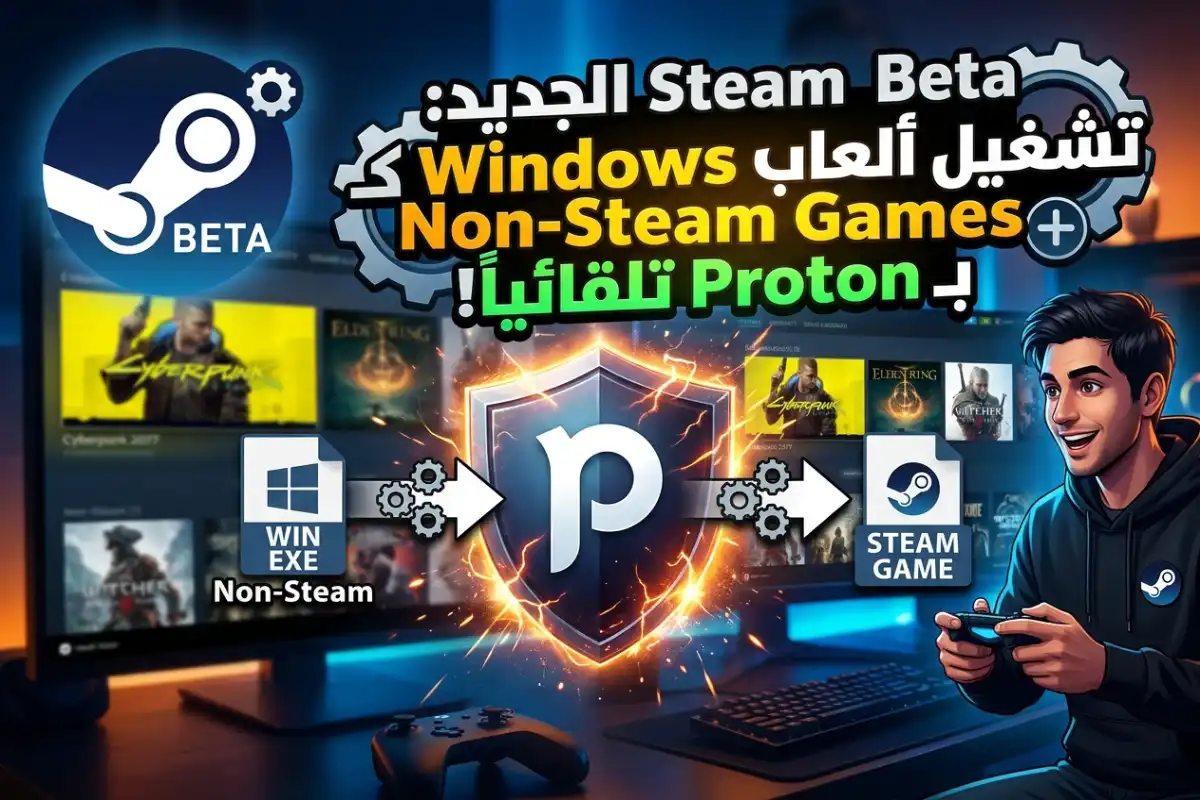
في 2026، لم يعد السؤال “هل تعمل الألعاب على لينكس؟” بل “كيف أجعل هذه اللعبة تحديدًا تعمل بأفضل أداء؟”. التحول جاء بفضل Proton، الطبقة التي بنتها Valve فوق Wine لتشغيل ألعاب ويندوز على Steam Deck وأجهزة لينكس. اليوم، الغالبية العظمى من ألعاب Steam تعمل، وكثير منها بأداء يقارب ويندوز.
لكن “تعمل” لا تعني “تعمل دون مشاكل”. الأخطاء موجودة، وتأتي من مصادر متعددة: تعريف كرت الشاشة، طبقة Vulkan، إصدار Proton، مكتبة مفقودة، أو نظام مكافحة غش لا يدعم لينكس. هذا الدليل يتبع مسارًا تشخيصيًا من الأكثر شيوعًا إلى الأقل، ويشرح لماذا يحدث كل خطأ، لا مجرد “جرّب هذا الأمر”. الهدف أن تصل إلى مرحلة تعرف فيها من أين تبدأ عندما تتعطل لعبة جديدة.
نظرة سريعة: خريطة مشاكل الألعاب في لينكس
الجدول التالي يلخص المشاكل الأكثر شيوعًا، وأعراضها، والخطوة التي تحلها:
| العرض | السبب المحتمل | الخطوة |
|---|---|---|
| اللعبة لا تُقلع | Proton غير مفعّل أو إصدار غير متوافق | تفعيل Proton، ثم تجربة Proton-GE |
| شاشة سوداء بعد شعار اللعبة | تعريف كرت شاشة أو Vulkan | فحص التعريفات وVulkan |
| أداء منخفض وتقطيع | Shaders، Gamemode، MangoHud | تفعيل Gamemode وضبط Proton |
| اللعبة تُغلق فجأة | مكتبة مفقودة أو خطأ DXVK | قراءة سجلات Proton |
| خطأ مكافحة الغش | EAC أو BattlEye غير مُفعّل للينكس | مراجعة Are We Anti-Cheat Yet |
| اللعبة تعمل لكن بدون صوت | PipeWire/PulseAudio أو مكتبة 32-بت | تثبيت مكتبات 32-bit |
لماذا أصبحت الألعاب على لينكس واقعًا؟
ثلاثة تحولات جعلت ذلك ممكنًا:
- Proton: طبقة توافق مبنية على Wine وتطوير من Valve، تستخدم DXVK وVKD3D لترجمة DirectX إلى Vulkan. أصبحت مستقرة بما يكفي لتشغيل آلاف الألعاب دون تدخل يدوي.
- Steam Deck: أجبر المطورين على أخذ لينكس بجدية. Valve صنعت نظامًا كاملًا (SteamOS) حول Proton، وأثبتت أن التجربة ممكنة.
- Mesa وVulkan: تعريفات AMD المفتوحة تحسنت بدرجة هائلة. Nvidia أضافت دعمًا أفضل لـVulkan وWayland.
النتيجة أن معظم ألعاب Steam تعمل، مع أداء يقارب ويندوز أو يفوقه أحيانًا. لكن التفاصيل ما زالت تعتمد على الألعاب ومكافحة الغش والتعريفات.
الخطوة 0: تحقق من التوافق قبل التثبيت
قبل أن تُنزّل لعبة بحجم 80 غيغابايت، تحقق من أنها ستعمل. هذا يوفر ساعات من التحميل ثم الإحباط.
- ProtonDB: موقع يعرض تقييمات المجتمع لكل لعبة على Steam. يعرض التصنيف من “Platinum” (تعمل بامتياز) إلى “Borked” (لا تعمل). اقرأ تعليقات المستخدمين: كثيرًا ما يذكرون إصدار Proton الذي نجح، وأي إعدادات استخدموها.
- Are We Anti-Cheat Yet: قاعدة بيانات تركز على أنظمة مكافحة الغش (EAC، BattlEye، Vanguard). تخبرك إذا كانت اللعبة تعمل أونلاين على لينكس، أو تحتاج تفعيلًا يدويًا من المطور.
- Steam Deck Verified: شارة على صفحة اللعبة في Steam. إذا كانت “Verified”، فالتجربة مضمونة تقريبًا. إذا كانت “Playable”، قد تحتاج تعديلات صغيرة.
القاعدة العملية: لا تشترِ لعبة أونلاين قبل التحقق من مكافحة الغش. هذه أكثر نقطة تُحبط المستخدمين الجدد.
الخطوة 1: تفعيل Proton في Steam
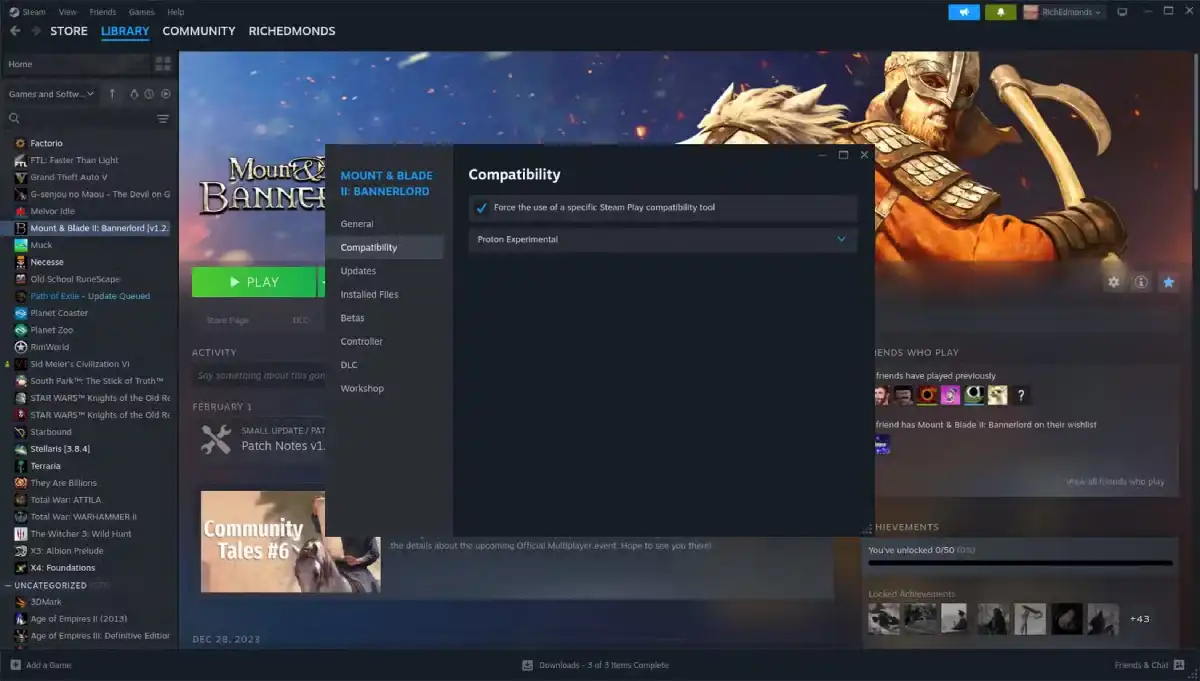
Proton لا يعمل تلقائيًا على كل الألعاب. Steam يفعّله فقط للألعاب التي تصنفها Valve كمتوافقة. لتفعيله لكل الألعاب:
- افتح Steam، ثم الإعدادات (Settings).
- اختر Compatibility من القائمة اليسرى.
- فعّل “Enable Steam Play for supported titles”، وهذا يجب أن يكون مفعّلًا افتراضيًا.
- فعّل “Enable Steam Play for all other titles”.
- من القائمة المنسدلة، اختر Proton Experimental، لأنه يتلقى التحديثات أولًا.
- أعد تشغيل Steam.
بعد ذلك، إذا لم تعمل اللعبة، جرّب إصدارات Proton الأخرى. من خصائص اللعبة (Properties → Compatibility) يمكنك اختيار إصدار محدد لكل لعبة، وهذا مفيد عندما يعمل إصدار أقدم بشكل أفضل.
الخطوة 2: Proton-GE ومتى تحتاجه
Proton-GE إصدار مجتمعي من Proton يطوره GloriousEggroll، ويضيف تحسينات لا تدخل الإصدار الرسمي لأسباب قانونية أو تنظيمية. أبرز ما يقدمه:
- ترميزات فيديو إضافية: بعض الألعاب تحتاج ترميزات لا تتوفر في النسخة الرسمية (H.264 عبر FFmpeg مثلاً).
- إصلاحات ألعاب محددة: تصحيحات لألعاب معينة تعمل بشكل أفضل على GE.
- دعم FSR وFSR 2: في بعض الحالات، للاستفادة من التحسين بدون دعم اللعبة الأصلي.
- مكتبات إضافية: بعض المكتبات التي تعتمد عليها ألعاب ويندوز القديمة.
تثبيت Proton-GE سهل عبر ProtonUp-Qt:
# Debian/Ubuntu
sudo add-apt-repository ppa:babar/protonup-qt
sudo apt update
sudo apt install protonup-qt

# Fedora
sudo dnf install protonup-qt

# Arch
yay -S protonup-qt
افتح ProtonUp-Qt، اختر “Add version”، حدد Proton-GE، وثبّت. بعد ذلك ستجده ضمن قائمة Proton في خصائص اللعبة على Steam.
القاعدة العملية: Proton الرسمي أولًا، ثم Proton-GE. لا تبدأ بـGE، لأن الرسمي أكثر استقرارًا ويغطي 90% من الألعاب.
الخطوة 3أ: تعريفات Nvidia
Nvidia أكثر حساسية على لينكس من AMD، لأن تعريفها مغلق (proprietary) ولا يأتي في النواة. المشاكل تتركز في ثلاث نقاط: التثبيت، Vulkan، وWayland.
التثبيت
على Ubuntu، الخيار الأسهل هو مدير التعريفات:
ubuntu-drivers devices
sudo ubuntu-drivers autoinstall
على Fedora، استخدم RPM Fusion:
sudo dnf install akmod-nvidia
sudo dnf install xorg-x11-drv-nvidia-cuda
على Arch، الحزم في المستودع الرسمي:
sudo pacman -S nvidia nvidia-utils lib32-nvidia-utils
الأهم: ثبّت حزم 32-bit أيضًا
(مثل lib32-nvidia-utils)، لأن كثير من
الألعاب ما زالت 32-بت، أو تستخدم مكتبات 32-بت.
التحقق من Vulkan
sudo apt install vulkan-tools
vulkaninfo | head -20
إذا لم يظهر Vulkan أو ظهر خطأ، فالمشكلة في التعريف
أو في حزمة libvulkan1 المفقودة. تأكد
أيضًا من أنك لم تخلط بين Mesa وNvidia proprietary،
لأن الخلط يسبب تعارضات غريبة.
الخطوة 3ب: تعريفات AMD وIntel وMesa
الخبر الجيد أن AMD وIntel تستخدمان تعريفات مفتوحة مدمجة في النواة (amdgpu وi915/xe). هذا يعني أن النظام يعمل من أول تثبيت دون خطوات إضافية.
ما تحتاج التأكد منه:
- Mesa محدث: Mesa هو التنفيذ المفتوح لـOpenGL وVulkan. على Ubuntu، Mesa في المستودع قد يكون قديمًا. استخدم PPA رسمي لتحديثه:
sudo add-apt-repository ppa:kisak/kisak-mesa
sudo apt update
sudo apt upgrade- حزم 32-بت: تأكد من تثبيت
mesa-vulkan-drivers:i386وlibgl1-mesa-dri:i386. بدونها، كثير من الألعاب لن تُقلع. - Vulkan: استخدم
vulkaninfoللتأكد من أن Vulkan يعمل. على AMD، محرك RADV هو الافتراضي، وهو ممتاز.
إذا كان لديك كرت AMD حديث وتريد أداء إضافيًا، جرّب
mesa-git (على Arch) أو PPA Kisak
(على Ubuntu). لكن كن مستعدًا لمشاكل صغيرة قد تظهر
مع كل تحديث.
الخطوة 4: Vulkan وDXVK — الطبقة الحقيقية
عندما تشغّل لعبة ويندوز على لينكس، يحدث هذا:
- اللعبة تنادي DirectX (11 أو 12).
- Proton يعترض هذه الاستدعاءات، ويترجمها عبر DXVK (لـDX11 وDX10 وDX9) أو VKD3D-Proton (لـDX12).
- DXVK يترجمها إلى Vulkan، الذي يفهمه تعريف كرت الشاشة.
- التعريف يرسم الإطار على الشاشة.
أي خلل في هذه السلسلة يسبب مشاكل:
- Vulkan مفقود أو قديم: شاشة سوداء أو خروج فوري.
- DXVK قديم: مشاكل رسومية، انهيار، أو أداء ضعيف.
- تعارض بين Mesa وNvidia: أخطاء Vulkan غامضة.
الحل عمليًا: Proton يتضمن DXVK وVKD3D، فلا تحتاج تثبيتهما يدويًا. لكن عند استخدام Wine مباشرة (بدل Proton) عبر Lutris أو Bottles، قد تحتاج تثبيت DXVK بنفسك. Lutris يقدم أداة تثبيت تلقائية لـDXVK وVKD3D.
للتحقق من إصدار DXVK الذي يستخدمه Proton:
DXVK_HUD=version proton run game.exeالخطوة 5: أخطاء الإقلاع الشائعة وحلولها
شاشة سوداء بعد الشعار
أكثر سبب: Vulkan لا يعمل، أو تعريف كرت الشاشة غير
مثبت. افحص vulkaninfo، وتأكد من أنك
تستخدم Proton الرسمي (وليس GE) كبداية، لأن GE قد
يجرب إعدادات لا تناسب جهازك.
خطأ “Missing libXXX.so”
بعض الألعاب تحتاج مكتبات 32-بت أو مكتبات إضافية. على Ubuntu:
sudo dpkg --add-architecture i386
sudo apt update
sudo apt install libgl1-mesa-dri:i386 libvulkan1:i386 libc6:i386
على Fedora، استخدم dnf مع
*.i686. على Arch، فعّل
multilib في pacman.conf،
ثم ثبّت الحزم المقابلة.
اللعبة تعمل لكن لا صوت
تحقق من PipeWire أو PulseAudio:
pactl info
systemctl --user status pipewire
أحيانًا المشكلة أن اللعبة تحاول استخدام جهاز صوت
غير موجود. جرّب تغيير جهاز الصوت الافتراضي من
pavucontrol أثناء اللعب.
قراءة سجلات Proton
هذا هو المفتاح الحقيقي للتشخيص. عندما تفشل لعبة، ابحث عن سجلاتها:
# ملف السجل الافتراضي
~/.steam/steam/logs/

# تفعيل سجل تفصيلي لكل لعبة
PROTON_LOG=1 %command%
ضع PROTON_LOG=1 %command% في خيارات
الإقلاع للعبة على Steam. بعد تشغيلها، ستجد ملف
steam-*.log في مجلد المنزل. ابحث
فيه عن “err:” و“fixme:” — هذه هي الأخطاء الفعلية.
الخطوة 6: مشاكل الأداء وGamemode وMangoHud
Gamemode
Gamemode أداة من Feral Interactive تعدل إعدادات النظام تلقائيًا أثناء اللعب: ترفع أولوية العملية، وتفعّل وضع الأداء في المعالج، وتوقف بعض خدمات الخلفية. تثبيته:
sudo apt install gamemode      # Debian/Ubuntu
sudo dnf install gamemode      # Fedora
sudo pacman -S gamemode        # Arch
ثم فعّله لأي لعبة بإضافة
gamemoderun %command% في خيارات
الإقلاع على Steam.
MangoHud
MangoHud يعرض إحصائيات الأداء (FPS، استهلاك المعالج، درجة الحرارة) أثناء اللعب. مثالي لمعرفة ما إذا كانت المشكلة في المعالج، كرت الشاشة، أو الذاكرة.
sudo apt install mangohud      # Debian/Ubuntu
sudo dnf install mangohud      # Fedora
sudo pacman -S mangohud        # Arch
فعّله بـmangohud %command%. لإظهاره مع
Gamemode: gamemoderun mangohud %command%.
Shaders وتقطيع
التقطيع (stuttering) في البداية قد يكون بسبب ترجمة shaders. Proton لديه معالجة مسبقة للـshaders، لكن قد تحتاج تمكين خاصية Shader Pre-Caching في Steam (Settings → Downloads). هذا يترجم الشيدرز أثناء التحميل، لا أثناء اللعب.
FSR
إذا كانت اللعبة ثقيلة، يمكن استخدام FSR (FidelityFX Super Resolution) من AMD، وهو يعمل على أي كرت شاشة. على Proton، يمكن تفعيله عبر:
WINE_FULLSCREEN_FSR=1 WINE_FULLSCREEN_FSR_STRENGTH=2 %command%هذا يخفض الدقة الداخلية ثم يرفعها، فيحسن الأداء على حساب بعض الحدة.
الخطوة 7: مكافحة الغش — ما يعمل وما لا يعمل
هذا هو أصعب جزء، لأنه لا يعتمد على جهازك بل على قرار المطور. أنظمة مثل EAC وBattlEye تدعم لينكس تقنيًا، لكن المطورين يحتاجون تفعيله يدويًا. بعضهم فعل، والبعض لم يفعل.
- EAC: يدعم Proton، لكن يحتاج تفعيلًا من المطور. ألعاب مثل Apex Legends وRust تعمل بفضل هذا الدعم.
- BattlEye: نفس المبدأ. بعض الألعاب تعمل، وبعضها لا.
- Vanguard (Riot): لا يدعم لينكس ولا Proton، ويعتمد على تعريف نواة.
- أنظمة أخرى: بعضها يعمل عبر Proton، وبعضها لا. راجع Are We Anti-Cheat Yet قبل الشراء.
الحل الوحيد: التحقق قبل الشراء. لا يوجد “حل تقني” لمسألة قرار سياسي من المطور.
الخطوة 8: ألعاب خارج Steam عبر Lutris وHeroic
ليست كل الألعاب على Steam. لـGOG وEpic Games وBattle.net وألعاب مستقلة، تحتاج أدوات إضافية.
Lutris
Lutris منصة مفتوحة تدير ألعاب ويندوز ولينكس ومحاكيات في مكان واحد. تثبت Wine تلقائيًا، وتوفر سكريبتات جاهزة لكل لعبة. تثبيتها:
sudo apt install lutris      # Debian/Ubuntu
sudo dnf install lutris      # Fedora
sudo pacman -S lutris        # Arch
ثم ابحث عن اسم اللعبة على موقع Lutris، واضغط “Install”، واتبع الخطوات.
Heroic Games Launcher
Heroic تطبيق مفتوح يدير ألعاب Epic Games وGOG وAmazon Games. يعمل على لينكس، ويستخدم Proton أو Wine، ويوفر واجهة شبيهة بـSteam. مثالي لمن يلعب من Epic.
Bottles
Bottles واجهة رسومية لـWine، تسمح بإنشاء “زجاجات” (بيئات معزولة) لكل تطبيق. مفيد للألعاب غير المعروفة أو القديمة التي لا تعمل على Lutris أو Proton بسهولة.
منهجية التشخيص: كيف تصل إلى السبب؟
عندما تتعطل لعبة، لا تجرب حلولًا عشوائية. اتبع تسلسلًا منطقيًا:
- هل اللعبة مدعومة؟ افحص ProtonDB وAre We Anti-Cheat Yet. إذا كانت “Borked” أو مكافحة الغش غير مدعومة، فتوقف هنا.
- هل Proton مفعّل؟ تحقق من الإعدادات، واختر إصدارًا محددًا للعبة.
- هل Vulkan يعمل؟ شغّل
vulkaninfo. إذا فشل، فالمشكلة في التعريفات. - اقرأ سجلات Proton. شغّل بـ
PROTON_LOG=1، وابحث عن أخطاء “err:”. - جرّب Proton-GE. أحيانًا إصدار مختلف يحل المشكلة.
- جرّب خيارات إقلاع إضافية.
مثل
-vulkanأو-dx11، حسب اللعبة. - ابحث عن اللعبة في ProtonDB. اقرأ تعليقات المستخدمين — أحدهم مرّ بنفس المشكلة.
- اسأل المجتمع. على Reddit (r/linux_gaming) أو منتدى التوزيعة. اذكر تفاصيل: التوزيعة، الكرت، إصدار Proton، والسجل.
قائمة تحقق نهائية
- هل تحققت من ProtonDB قبل شراء اللعبة؟ ← يوفر وقتًا وإحباطًا
- هل Proton مفعّل لكل الألعاب في Steam؟ ← Settings → Compatibility
- هل جربت Proton-GE للألعاب التي لا تعمل؟ ← عبر ProtonUp-Qt
- هل تعريف كرت الشاشة محدث؟ ← خصوصًا Nvidia
-
هل Vulkan يعمل؟ ←
vulkaninfo - هل ثبّت حزم 32-بت؟ ← ضرورية لألعاب كثيرة
- هل تستخدم Gamemode وMangoHud؟ ← أداء وتشخيص أفضل
- هل تعرف حالة مكافحة الغش؟ ← لا تشترِ قبل التحقق
-
هل تعرف كيف تقرأ سجلات Proton؟ ←
PROTON_LOG=1 - هل جرّبت Lutris أو Heroic لألعاب خارج Steam؟ ← بدائل عملية
روابط ومصادر مفيدة
فيما يلي روابط رسمية وأدوات يمكنك الرجوع إليها:
- ProtonDB — قاعدة بيانات توافق الألعاب
- Are We Anti-Cheat Yet — حالة مكافحة الغش
- Proton-GE — مستودع GitHub
- Proton-GE — الإصدارات
- Lutris — منصة ألعاب لينكس
- Heroic Games Launcher — الموقع الرسمي
- Bottles — واجهة Wine رسومية
- MangoHud — مراقبة الأداء
- Gamemode — تحسين الأداء
- GamingOnLinux — أخبار ومقالات
أسئلة شائعة
هل كل ألعاب Steam تعمل على لينكس؟
الغالبية العظمى تعمل، لكن ليست كلها. الألعاب الفردية والقديمة تعمل بامتياز. الألعاب الأونلاين تعتمد على مكافحة الغش. تحقق من ProtonDB قبل الشراء.
هل أداء لينكس أقل من ويندوز؟
في معظم الحالات، الفرق ضئيل (5–10%)، وأحيانًا يكون لينكس أسرع. الاستثناءات: ألعاب DirectX 12 الجديدة جدًا (VKD3D لا يزال يتطور)، وبعض التعريفات القديمة لـNvidia.
ما أفضل توزيعة للألعاب؟
Pop!_OS وLinux Mint وFedora وNobara. الثلاثة الأولى توفر تعريفات جاهزة، وNobara مبنية خصيصًا للألعاب (من نفس مطور Proton-GE). Ubuntu أيضًا تعمل بشكل جيد.
هل يمكنني استخدام Nvidia على لينكس للألعاب؟
نعم، لكنك تحتاج تثبيت التعريف المغلق وحزم 32-بت. الأداء جيد، لكن بعض الألعاب تحتاج تعديلات إضافية. AMD أسهل عمومًا، لكن Nvidia تعمل.
لماذا لا تعمل لعبتي رغم أن ProtonDB يقول “Platinum”؟
قد يكون إصدار Proton مختلفًا، أو تعريف كرت الشاشة
قديمًا، أو لديك مشكلة في Vulkan. شغّل
PROTON_LOG=1، واقرأ السجل. غالبًا
ستجد السبب في الأسطر الأولى من الأخطاء.