الفارق بين مستخدم لينكس عادي ومحترف حقيقي غالبًا لا يظهر في التطبيقات التي يستخدمها، بل في مدى فهمه لما يحدث خلف الكواليس حين يكتب أمر تثبيت واحد. إدارة الحزم ليست مجرد "تثبيت برنامج"، بل نظام كامل لحل التبعيات، التحقق من التوقيعات الأمنية، وإدارة دورة حياة كل مكوّن في نظامك.
هذا الدليل يغطي أنظمة إدارة الحزم الأساسية في التوزيعات الكبرى، أنظمة الحزم الشاملة الحديثة، وممارسات احترافية تفيدك بغض النظر عن التوزيعة التي تستخدمها.
ما هي إدارة الحزم أصلاً، ولماذا تهم المحترف؟
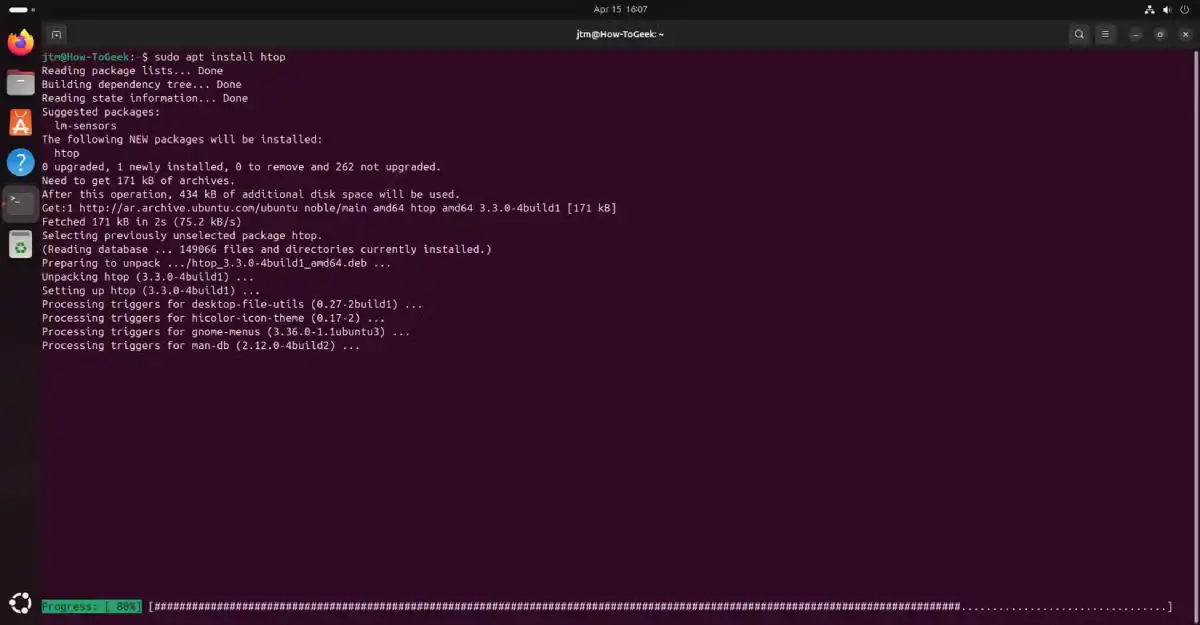
مدير الحزم (Package Manager) برنامج يتولى تثبيت البرمجيات وتحديثها وحذفها، مع حل كل التبعيات (Dependencies) المطلوبة تلقائيًا. الفرق عن نموذج ويندوز التقليدي (تحميل ملف تنفيذي من موقع الشركة) جوهري: كل الحزم تأتي من مستودعات مركزية موثوقة، موقّعة رقميًا، ومُختبرة قبل النشر.
بالنسبة للمحترف، فهم هذا النظام يعني القدرة على تشخيص تعارضات التبعيات، استعادة نظام معطّل، وإدارة إصدارات دقيقة من البرمجيات لبيئات إنتاج حساسة، لا مجرد الاعتماد الأعمى على أمر "تثبيت" والأمل ألا تحدث مشكلة.
تنسيقات الحزم الأساسية: DEB وRPM وأخرى
كل حزمة هي أرشيف مضغوط يحتوي الملفات التنفيذية، بيانات وصفية (Metadata) عن التبعيات المطلوبة، ونصوص تثبيت (Scripts) تُنفَّذ قبل وبعد التثبيت. تنسيقان يهيمنان على المشهد:
- DEB: تنسيق Debian الأصلي، تستخدمه أوبونتو وLinux Mint وMX Linux وعشرات التوزيعات المشتقة
- RPM: طوّرته Red Hat، تستخدمه فيدورا وopenSUSE وRHEL ومشتقاتها
هذان التنسيقان غير متوافقين مباشرة مع بعضهما؛ حزمة DEB لن تعمل على نظام RPM دون تحويل (عبر أدوات مثل alien، وهذا غير مُنصح به احترافيًا لأنه قد يسبب تعارضات غير متوقعة).
APT: مدير حزم عائلة Debian وأوبونتو
APT (Advanced Package Tool) الطبقة العليا التي تدير حزم DEB،
وتتعامل مع حل التبعيات والاتصال بالمستودعات، بينما أداة
dpkg الأدنى مستوى تتعامل مع تثبيت الحزمة الفردية
نفسها مباشرة.
apt update: يحدّث قائمة الحزم المتاحة من المستودعات، دون تثبيت أي شيء فعليًاapt upgrade: يُحدّث كل الحزم المثبتة لأحدث إصدار متاحapt install اسم_الحزمة: يثبّت حزمة محددة مع كل تبعياتهاapt autoremove: يحذف الحزم التي كانت تبعيات لحزمة أخرى لم تعد مطلوبة
نصيحة احترافية: استخدم apt-cache policy اسم_الحزمة
لمعرفة كل الإصدارات المتاحة من حزمة معينة عبر مستودعاتك، مفيد
جدًا عند الحاجة لتثبيت إصدار محدد غير الأحدث.
DNF5: الجيل الجديد لمدير حزم فيدورا
DNF (خليفة YUM القديم) يدير حزم RPM في فيدورا وRHEL. الجيل الحالي، DNF5، مكتوب بلغة ++C بدلاً من بايثون بالكامل، وأصبح الافتراضي في فيدورا منذ الإصدار 41، مع أداء أسرع بشكل ملحوظ في حل التبعيات.
dnf install اسم_الحزمة: تثبيت حزمة مع حل تبعياتهاdnf history: يعرض سجل كامل لكل عملية تثبيت أو حذف سابقة، مع إمكانية التراجع عنهاdnf provides اسم_ملف: يحدد أي حزمة توفر ملفًا معينًا، مفيد جدًا لتشخيص مكتبات مفقودة
ميزة dnf history undo تحديدًا قيّمة جدًا للمحترفين:
تراجع فوري عن أي عملية تثبيت أو تحديث سببت مشكلة، دون الحاجة
لتذكر كل التفاصيل يدويًا.
Pacman: أسرع مدير حزم بين التوزيعات الكبرى
مدير حزم Arch Linux، ومعروف بسرعته الاستثنائية وبساطة بنيته الداخلية. يعتمد نظام تسمية أوامر مختصر جدًا (أحرف مفردة مسبوقة بشرطة).
pacman -Syu: يحدّث قائمة المستودعات ويرقّي النظام بالكامل في أمر واحدpacman -S اسم_الحزمة: تثبيت حزمة جديدةpacman -Rns اسم_الحزمة: حذف حزمة مع تبعياتها اليتيمة وملفات الإعداد المرتبطةpacman -Qdt: يعرض الحزم اليتيمة (تبعيات سابقة لم تعد مطلوبة) لتنظيف النظام
القاعدة الذهبية لمستخدمي pacman المحترفين: لا تُحدِّث جزئيًا
أبدًا (تحديث حزمة واحدة فقط دون الباقي)، لأن هذا قد يكسر تبعيات
مشتركة في نظام Rolling Release. استخدم -Syu دائمًا
كوحدة واحدة متكاملة.
Zypper: مدير حزم openSUSE
يدير حزم RPM في openSUSE، ومعروف بمحرك حل تبعيات قوي جدًا (libzypp) قادر على التعامل مع سيناريوهات تعارض معقدة عبر عدة مستودعات دون تدخل يدوي مكثف.
zypper install اسم_الحزمة: تثبيت حزمةzypper dup: ترقية توزيع كاملة (Distribution Upgrade)، مهمة تحديدًا لمستخدمي Tumbleweedzypper search اسم: بحث عن حزمة بالاسم أو الوصف
أنظمة الحزم الشاملة: Flatpak وSnap وAppImage
بدلاً من الاعتماد على تنسيق حزمة خاص بكل توزيعة، ظهرت أنظمة "شاملة" (Universal) تعمل على أي توزيعة لينكس تقريبًا، عبر عزل كل برنامج في بيئته الخاصة (Sandbox) بتبعياته المدمجة معه.
- Flatpak: نظام لامركزي، تديره مؤسسة مستقلة، ويعتمد مستودع Flathub المجتمعي كمصدر رئيسي للحزم
- Snap: طوّرته Canonical (شركة أوبونتو)، ومركزي بالكامل عبر متجر Snap Store الخاص بها
- AppImage: أبسط الثلاثة، ملف تنفيذي واحد محمول، لا يحتاج تثبيتًا أو صلاحيات مدير، تشغّله مباشرة
Flatpak مقابل Snap: الفروقات التقنية الحقيقية
هذا الجدل مستمر في مجتمع لينكس منذ سنوات، وله أساس تقني حقيقي لا مجرد تفضيل شخصي:
- المركزية: مستودعات Flatpak متعددة ولا مركزية (Flathub الأشهر لكن ليس الوحيد)، بينما متجر Snap يمر بالكامل عبر خوادم Canonical حصريًا
- زمن الإقلاع: تطبيقات Snap تاريخيًا كانت أبطأ في الإقلاع الأول بسبب نظام الضغط (Squashfs)، رغم أن التحسينات الحديثة قلّصت هذا الفارق
- الرخصة: بنية Flatpak نفسها مفتوحة المصدر بالكامل، بينما الخادم الخلفي لمتجر Snap (snap store backend) ليس مفتوح المصدر، رغم أن عميل snapd نفسه مفتوح
الخلاصة العملية: لا يوجد "أفضل مطلقًا"؛ Flatpak أكثر انتشارًا في توزيعات مثل فيدورا وLinux Mint، وSnap افتراضي في أوبونتو تحديدًا بحكم كونه مشروع الشركة المطورة لها.
حل التبعيات: كيف يعمل فعليًا تحت الغطاء؟
حين تطلب تثبيت برنامج، يفحص مدير الحزم قاعدة بيانات محلية (مُحدَّثة من المستودعات) لمعرفة كل الحزم الأخرى التي يعتمد عليها البرنامج، ثم تلك التي تعتمد عليها هي بدورها، وهكذا حتى اكتمال الشجرة الكاملة. هذا يُسمى "حل التبعيات" (Dependency Resolution)، وهو عملية حسابية معقدة تحاول إيجاد مجموعة إصدارات متوافقة معًا دون أي تعارض.
حين تفشل هذه العملية (رسالة "Unable to resolve dependencies"
الشهيرة)، السبب غالبًا تعارض بين إصدارين مطلوبين من نفس
المكتبة من مصدرين مختلفين. الحل الاحترافي: فحص أي مستودع طرف
ثالث أضفته مؤخرًا قد يكون سبب التعارض، بدلاً من فرض التثبيت
بخيارات مثل --force التي تُخفي المشكلة دون حلها.
ممارسات احترافية في إدارة الحزم
- لا تخلط مستودعات طرف ثالث كثيرة: كل مستودع إضافي يزيد احتمال تعارض التبعيات؛ أضف فقط ما تحتاجه فعليًا
- ثبّت البرامج التجريبية عبر Flatpak أو حاويات معزولة: بدلاً من إضافتها لنظام الحزم الأساسي، لتجنب تلويث بيئة النظام الرئيسية
- راجع سجل التثبيت بانتظام: أوامر مثل
dnf historyأوpacman -Qdtتساعدك على تنظيف حزم متراكمة لم تعد مستخدمة - ثبّت الترقيات الكبرى في نافذة صيانة مخصصة، لا في منتصف عمل حساس، خصوصًا مع توزيعات Rolling Release
- احتفظ بنسخ احتياطية من قوائم الحزم
(
dpkg --get-selectionsأو ما يعادلها) لإعادة بناء نظامك بسرعة بعد إعادة تثبيت كاملة
جدول مقارنة شامل
| المدير | التنسيق | التوزيعات | أبرز ميزة |
|---|---|---|---|
| APT | DEB | Debian، أوبونتو، Mint | استقرار ونضج طويل الأمد |
| DNF5 | RPM | فيدورا، RHEL | تراجع سهل عبر history undo |
| Pacman | حزم آرتش | Arch Linux ومشتقاته | سرعة أداء استثنائية |
| Zypper | RPM | openSUSE | محرك حل تبعيات قوي جدًا |
| Flatpak | شامل معزول | كل التوزيعات تقريبًا | لامركزية ومفتوح المصدر بالكامل |
| Snap | شامل معزول | كل التوزيعات (افتراضي في أوبونتو) | تكامل عميق مع أوبونتو |
حل المشاكل الشائعة
- "Broken packages" أو حزم مكسورة في APT:
جرّب
apt --fix-broken installأولاً قبل أي حل أكثر تدخلاً - تعارض توقيع GPG لمستودع: تأكد من صحة مفتاح المستودع بدلاً من تعطيل التحقق الأمني بالكامل، وهو خيار خطير لا يُنصح به احترافيًا
- مساحة قرص ممتلئة بحزم قديمة مخبأة: أوامر
مثل
apt cleanأوdnf clean allتحذف نسخ الحزم المؤقتة المخزّنة محليًا بعد التثبيت
الروابط الرسمية والتوثيق
- توثيق APT الرسمي (Debian): wiki.debian.org/Apt
- توثيق DNF الرسمي: dnf.readthedocs.io
- Pacman على ArchWiki: wiki.archlinux.org/title/Pacman
- توثيق Zypper (openSUSE): en.opensuse.org/SDB:Zypper_usage
- Flatpak: flatpak.org
- Flathub (متجر Flatpak): flathub.org
- Snapcraft (توثيق Snap): snapcraft.io/docs
- AppImage: appimage.org
أسئلة شائعة
هل يمكنني استخدام أكثر من نظام حزم معًا على نفس التوزيعة؟
نعم تمامًا، وهذا شائع جدًا: مدير الحزم الأساسي (APT أو DNF)
للنظام الأساسي، وFlatpak أو Snap للتطبيقات المكتبية الإضافية.
لماذا بعض البرامج أبطأ في الفتح عبر Flatpak أو Snap؟
بسبب طبقة العزل (Sandboxing) الإضافية وتحميل التبعيات المدمجة
مع كل تطبيق بدلاً من مشاركتها مع النظام، وهذا ثمن الأمان
والعزل الإضافي الذي توفره هذه الأنظمة.
هل تحديث النظام بانتظام يستحق المخاطرة بكسر شيء ما؟
نعم على المدى الطويل، لأن التحديثات تحمل غالبًا إصلاحات أمنية
حرجة؛ المخاطرة الحقيقية تكمن في تجاهل التحديثات لفترة طويلة ثم
القيام بترقية ضخمة دفعة واحدة.
كيف أعرف أي مدير حزم تستخدمه توزيعتي بالضبط؟
تحقق من ملف /etc/os-release لمعرفة اسم التوزيعة
وقاعدتها، فتنسيق الحزم يتبع مباشرة عائلة التوزيعة (Debian،
Red Hat، Arch، أو SUSE).