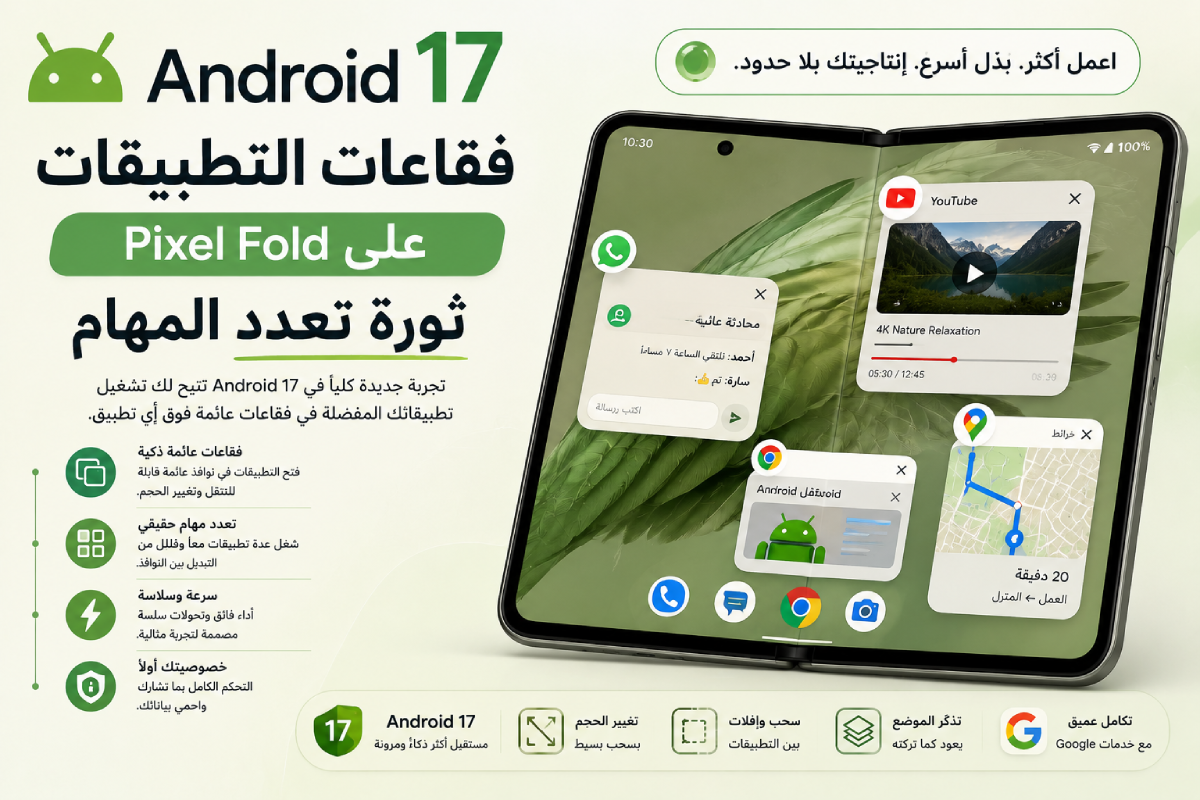
منذ شهر تقريباً أطلقت جوجل Android 17 بشكل رسمي لأجهزة Pixel، وكانت إحدى أبرز المزايا الجديدة هي App Bubbles — نوافذ عائمة تتيح تعدد مهام أسهل على الهواتف العادية. لكن على أجهزة مثل Pixel 10 Pro Fold، Google لم تقتصر على النوافذ العائمة — بل أدمجتها مباشرةً في شريط المهام، محولةً التجربة كاملةً.
كيف تعمل فقاعات التطبيقات على Pixel Fold؟
فقاعات التطبيقات تتيح فتح أي تطبيق في نافذة عائمة، وعند الانتهاء يمكنك تصغيرها إلى شريط المهام بدلًا من إغلاقها — يشعر الأمر تماماً كتصغير نافذة في نظام تشغيل سطح مكتب.
على الهواتف العادية، التطبيقات المصغّرة تبقى فقاعات عائمة على حافة الشاشة. لكن على أجهزة قابلة للطي مثل Pixel Fold، Google دمجتها في شريط المهام، وهو ما يشعر بأنه تطبيق أنظف وأكثر تنظيمًا.
خطوات الاستخدام
- اضغط مطولاً على أيقونة التطبيق في الشاشة الرئيسية أو في درج التطبيقات
- اختر "Bubble" من القائمة
- التطبيق يفتح فوراً كنافذة عائمة
- اضغط خارج النافذة لتصغيرها تلقائياً إلى شريط المهام
- اسحبها لأسفل الشاشة لإغلاقها نهائياً
التطبيق يستمر في العمل
التطبيق يستمر في التشغيل في الخلفية بعد تصغيره، وعندما تريد الرجوع، اضغط على أيقونته في شريط المهام. هذا يعني أنك إذا كانت YouTube تشغّل فيديو وصغّرتها، ستستمر الموسيقى أو الفيديو في التشغيل بينما تعمل على شيء آخر.
محدودية بسيطة
- 5 فقاعات كحد أقصى: لا يمكنك فتح أكثر من 5 تطبيقات فقاعات في نفس الوقت
- خطوة إضافية على الأجهزة القابلة للطي: إذا كان التطبيق يشغل الشاشة كاملة، تحتاج للسحب لأعلى قليلاً لإظهار شريط المهام قبل الضغط على الفقاعة
- لا تحويل تطبيق مفتوح: لا يمكنك تحويل تطبيق يعمل بالفعل إلى فقاعة — عليك إعادة فتحه من الأيقونة
حالة الاستخدام الواقعية
العمل على Pixel Fold يصبح أسهل كثيراً. عند كتابة مقالة مثلاً، يمكنك فتح Chrome كفقاعة، البحث عن معلومة، تصغيرها، والعودة للكتابة — كل دون فوضى من النوافذ المتعددة. نفس الأمر مع YouTube — بدلاً من نافذة صغيرة عائمة مزعجة، استخدم الفقاعة للتنقل السريع دون مقاطعة المهمة الأساسية.
Google أخيراً حلّت مشكلة حقيقية في تعدد المهام على الأجهزة القابلة للطي — والحل بسيط وأنيق وفعّال. هذا ما يجب أن يبدو عليه التطبيق متعدد المهام في 2026.